이번 시간에는 애니메이션을 제작해보도록 하겠습니다. 


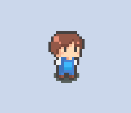
애니메이션을 넣기에 앞서 2D 캐릭터가 왼쪽 오른쪽 상관없이 같은 방향을 바라보고 있습니다. 


Sprite Renderer에서 X 를 체크해주독하면 캐릭터가 반대 방향을 바라보게 설정할 수 있습니다. 
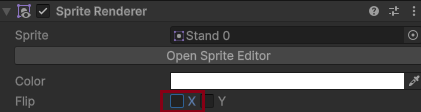
 

체크를 하니 반대 방향을 바라보기 시작합니다. 
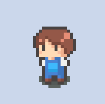
 

이제 컴포넌트 조작으로 x가 -1일 때 반대 방향을 바라보도록 스크립트를 작성하겠습니다.


LateUpdate : Update가 끝나고 다음 프레임으로 실행되기 직전에 프레임이 종료 되기 전 실행되는 생명주기 함수 


스프라이트를 값에 따라 변경해주기 위해

SpriteRenderer를 선언해주도록합니다.
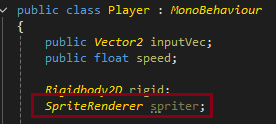
 

Awake 함수에서 초기화도 해주도록합니다. 

'Unity6 > 유니티 공부' 카테고리의 다른 글

[Unity6] 뱀서라이크_플레이어 이동  (0) 2025.10.03
[Unity6] 뱀서라이크  (0) 2025.10.03

이번 시간은

스크립트를 작성해서 이동하겠습니다.

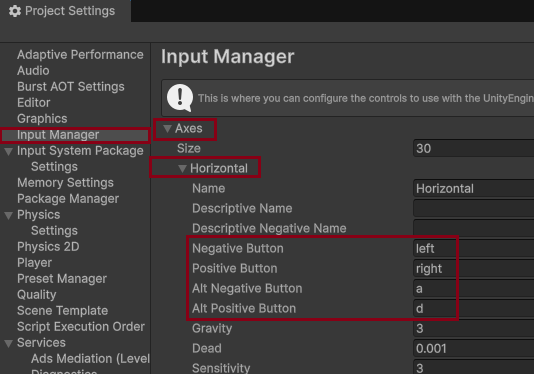
인풋을 받기 위해서 인풋에 들어가는 키를 확인해 보겠습니다.

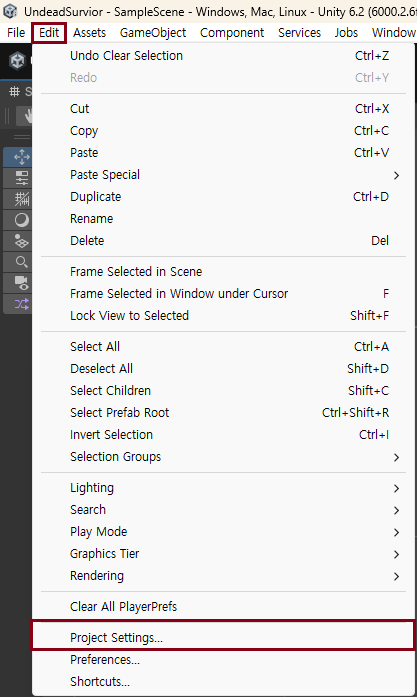
Edit -> Project Settings를 들어갑니다.


Project Settings에서 Input Manager -> Horizontal을 들어가면 방향에 대한 값을 확인할 수 있습니다. 


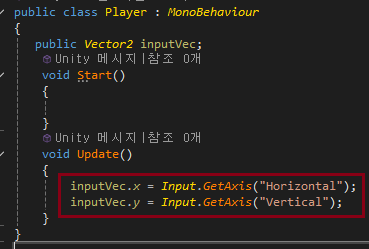
인풋창에서 보았던 x 축에는 Horizontal을 y축에는 Vertical을 키값에 넣어주도록합니다.

대문자까지 정확하게 입력해주어야합니다.


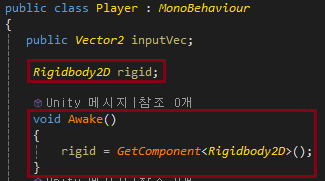
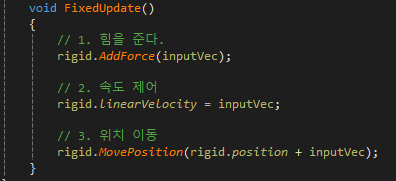
이제 물리 엔진을 활용해서 이동을 구현하겠습니다. 


Rigidebody2D 를 가져와주고 초기화를 해주도록합니다. 


이동하는 방법 

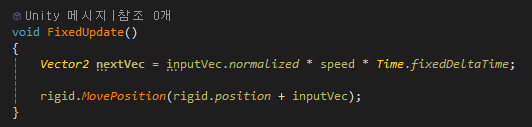
이대로만 한다면 대각선 방향으로 가는 경우 

1보다 크기가 크기 때문에 노멀라이즈를 추가해주도록해야합니다.


다음으로 나아가야할 값에 normalize를 해주고 speed와 fixedDeltaTime을 곱해주도록합니다. 


fixedDeltaTime : 물리 프레임 하나가 소비한 시간 

그냥 DeltaTime은 Update에서 사용 fixedDeltaTime은 FixedUpdate에서만 사용합니다. 


스피드에 값을 안 넣어줬기 때문에 앞으로 안 나아갈 것 입니다. 

스피드에 값을 넣어주고 이동을 시켜주도록합니다. 


'Unity6 > 유니티 공부' 카테고리의 다른 글

[Unity6] 뱀서라이크_애니메이션  (0) 2025.10.04
[Unity6] 뱀서라이크  (0) 2025.10.03

유니티를 공부할려합니다. 


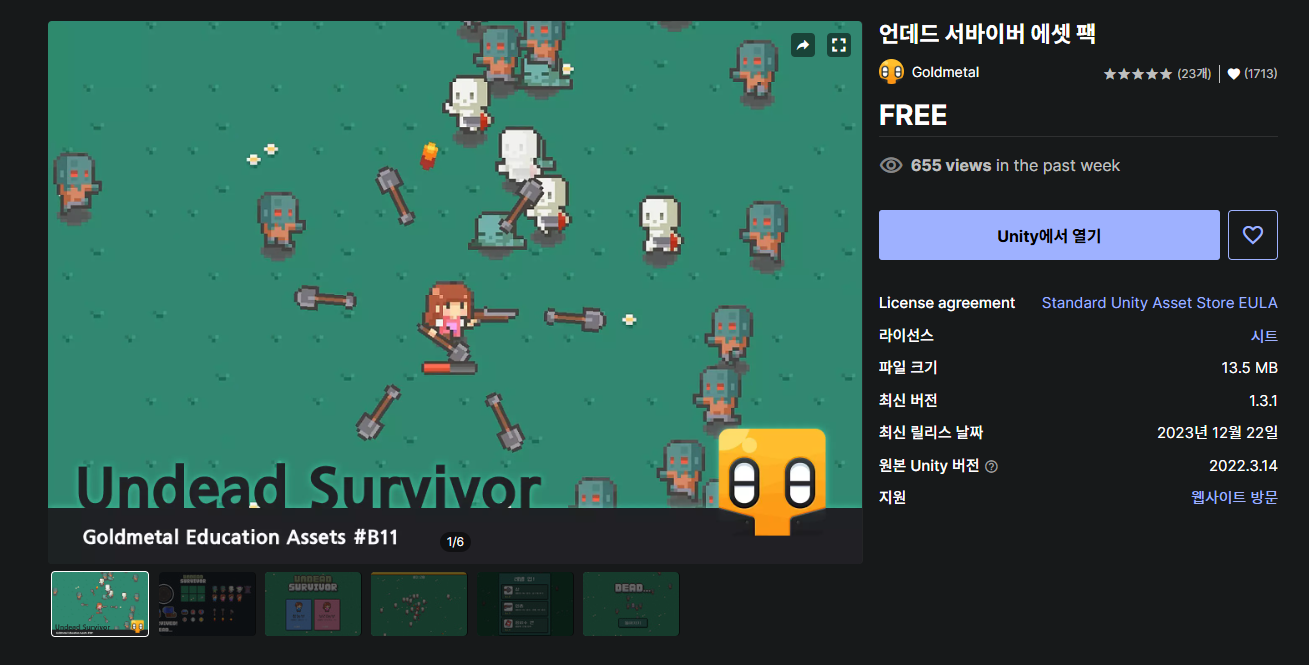
유튜브 골드메탈님의 유니티 뱀서라이크 영상을 통해 뱀서라이크를 제작하겠습니다. 


영상을 따라하기에 앞서 골드 메탈님의 언데드  서바이버 에셋 팩을 다운을 받아줍니다.


첫 시간은 오브젝트를 만들어줍니다. 


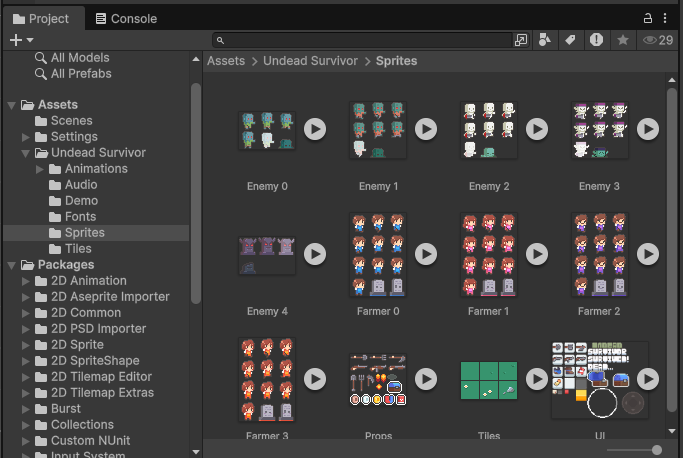
임포트를 해주고 애니메이션을 만들기 위해 스프라이트 폴더에 들어가서 스프라이트를 잘라서 사용할 것입니다.


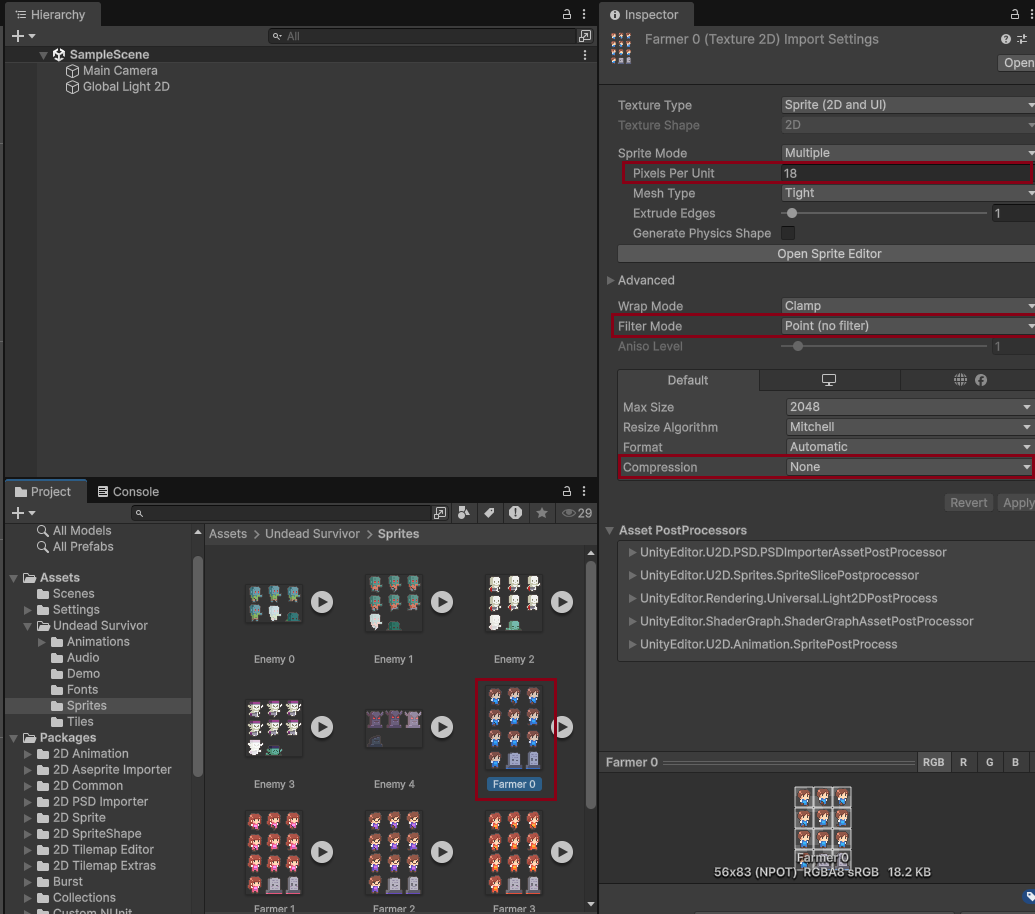
픽셀아트 스프라이트 사전 설정


Farmer를 선택한다.


1. Pixel Per Unit : 주 캐릭터의 실제 크기로 설정 (현재 18)

2. Filter Mode : Point로 설정

3. Compression : none으로 설정


설정 후 Apply 해주기 


스프라이트 Single -> Multiple 로 바꿔주기 


잘라서 사용하기 위해 스프라이트를 선택 후 Sprite Editor에 들어간다. 


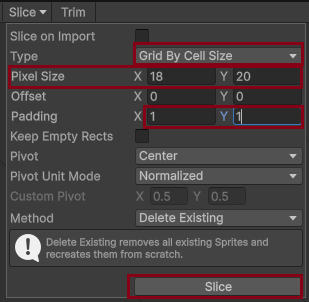
Slice에서

Type : Grid By Cell Size 

Pixel Size : x 18 y 20 

Padding x 1 y 1

Slice 

해주도록한다. 


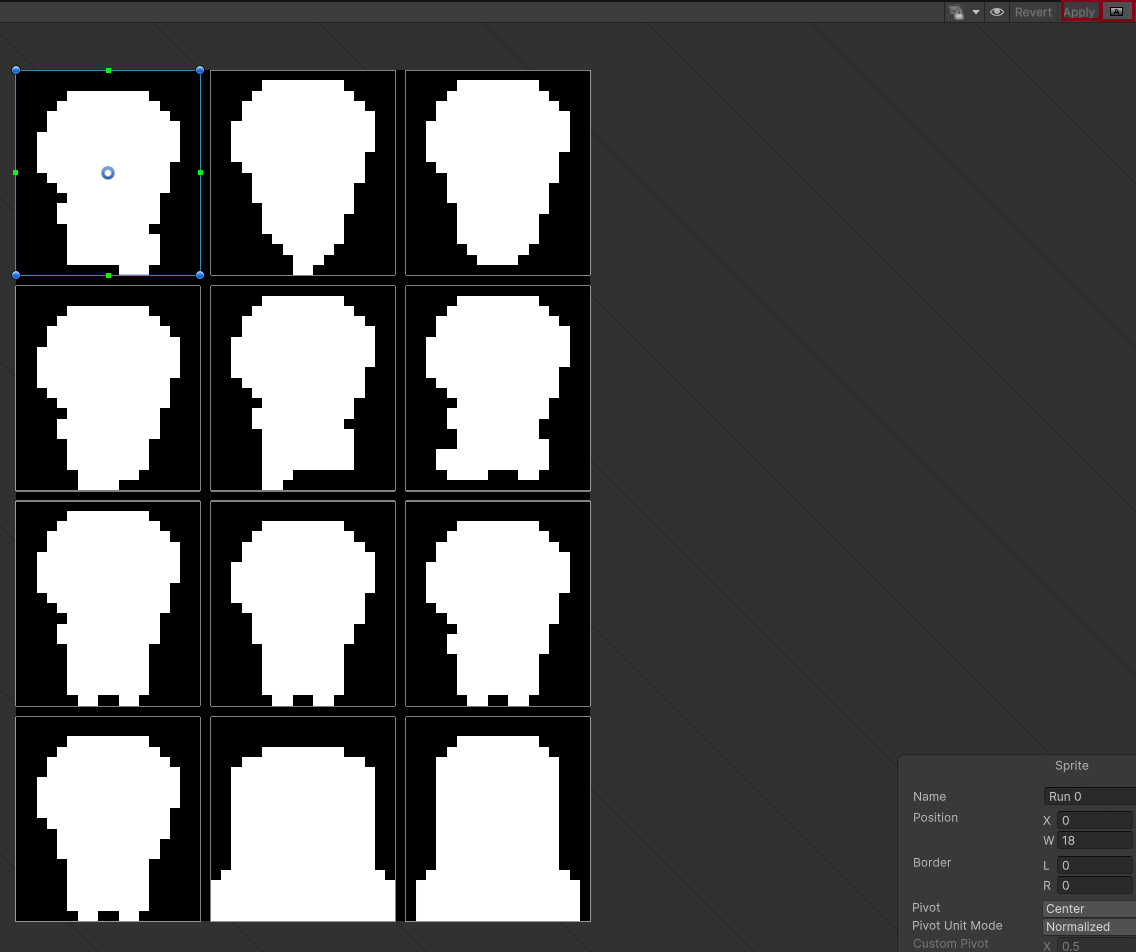
색상 잘 잘린지 RGB 변경 후 확인 해보고 

Apply로 잘라주도록 한다.


각 잘린 스프라이트 마다 이름을 변경해주도록 한다. 

다 되면 꼭 Apply 해주고 창을 닫아주면 된다. 


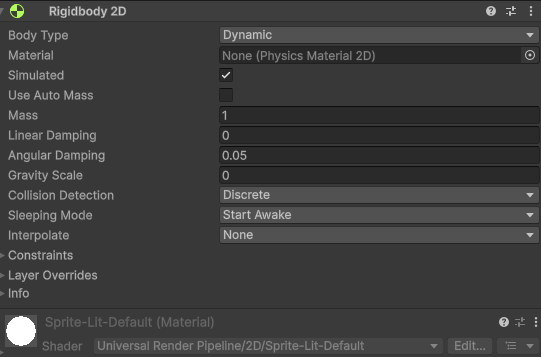
그래비티를 0으로 설정해준다. 


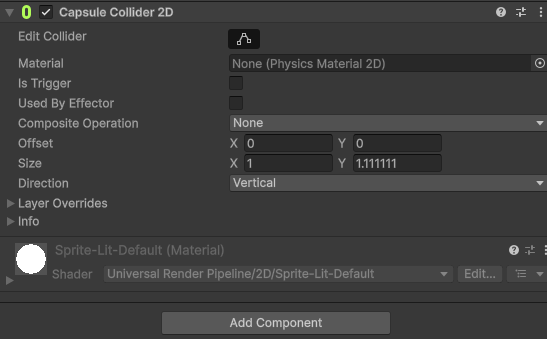
충돌을 위해 Capsul Collider를 추가해준다. 


플레이어까지 배치 완료했다.

'Unity6 > 유니티 공부' 카테고리의 다른 글

[Unity6] 뱀서라이크_애니메이션  (0) 2025.10.04
[Unity6] 뱀서라이크_플레이어 이동  (0) 2025.10.03


 Infinite Gameplay Effects

새로운 게임플레이 효과를 만들겠다.

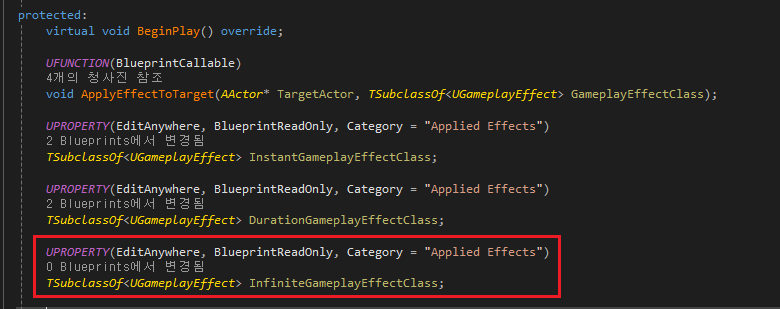
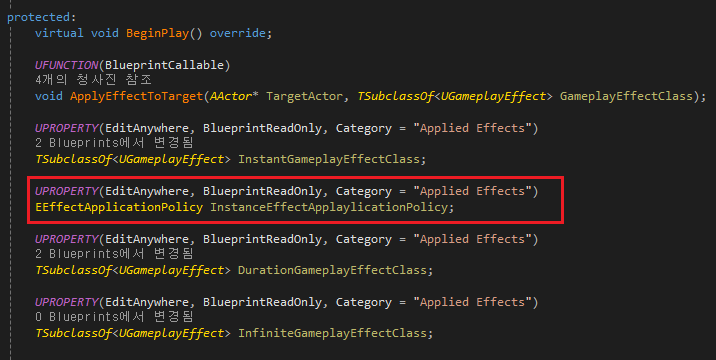
AuraEffectActor에 


 Infinite GameplayEffectClass를 만들어주도록하겠다. 


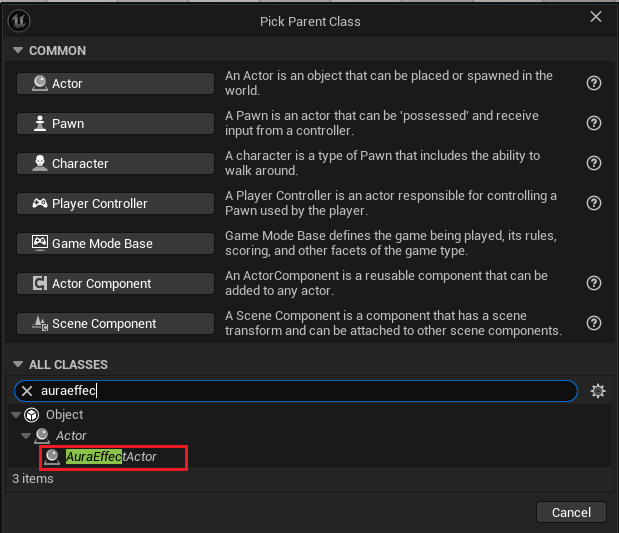
AuraEffectActor를  상속받은 BP_FireArea 클래스를 만들어준다.


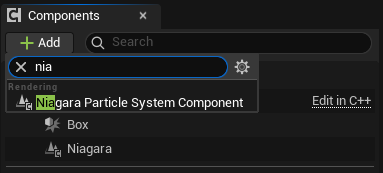
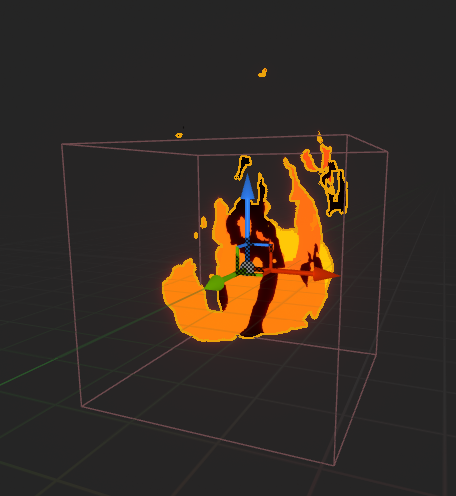
BoxComponent와 Niagara Particle System Component를 추가해주고 


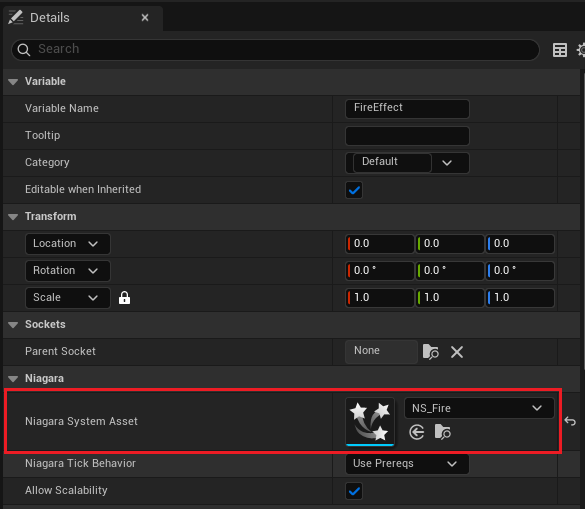
디테일창에서 NS_Fire 나이아가라를 추가해주겠다. 


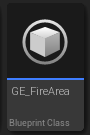
GE_FireArea


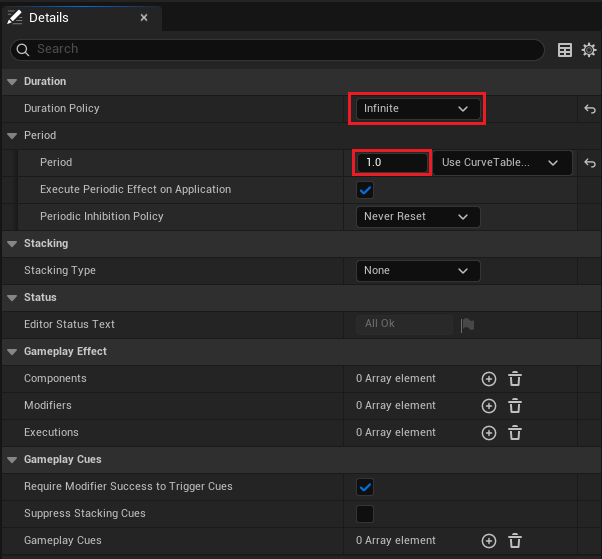
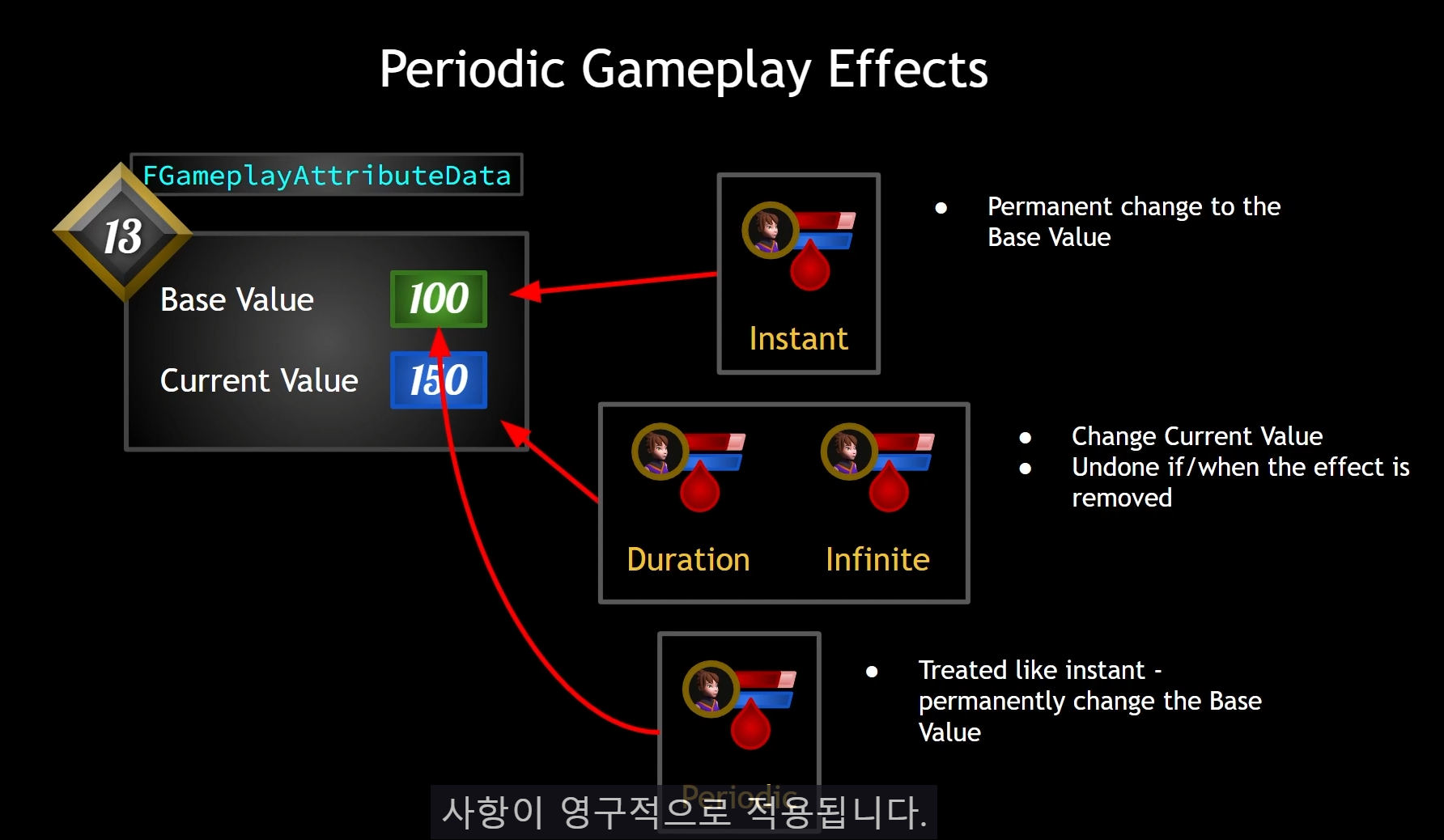
Detatils에 Duration Policy를 Infinite로 바꿔주도록한다. 

주기적이어야 하므로 Preiod를 1로 바꿔주도록한다. 그럼 매초마다 적용된다.


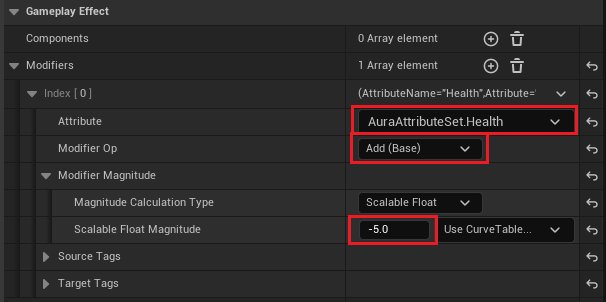
Attribute에 AuraAttributeSet.Health로 해주고 Add로 그대로 둔 다음 

Scalable Float Magnitude를 -5로 변경해준다. 


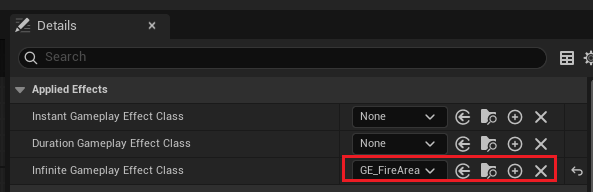
BP_FireArea에서 Infinite Gmaeplay Effect Class 을 GE_FireArea로 바꿔주록한다. 


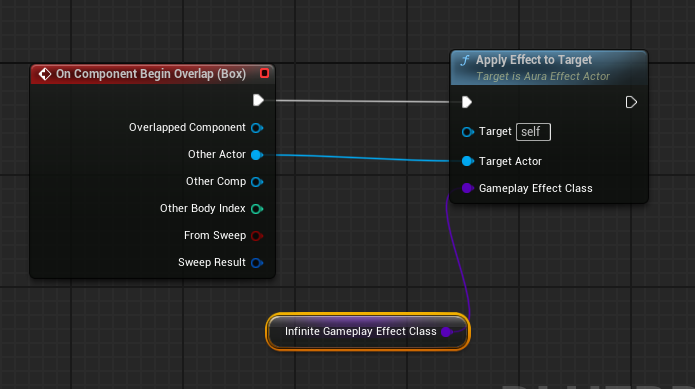
오버랩이 되면 실행 되게 블루프린트에서 처리해주도록한다. 


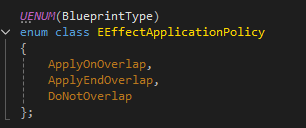
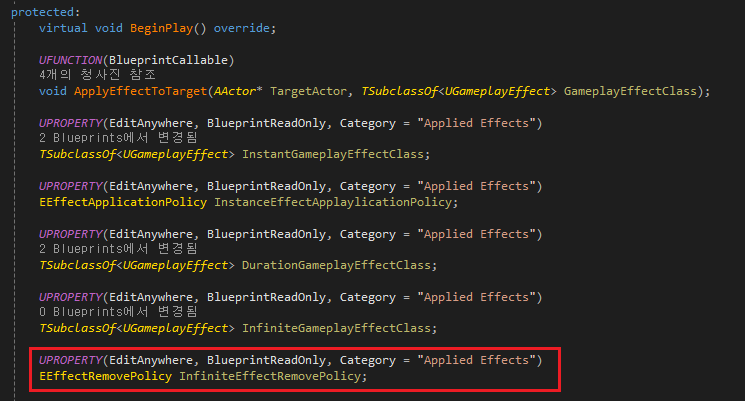
AuraEffectActor에 enum을 추가해준다. 


헤더에 추가해주록한다.


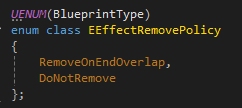
제거 효과에 대한 것을 추가해주록한다. 


이펙트 적용을 위해 리무브 값도 적용해준다. 


'Unreal Engine5 > GAS(Gameplay Ability System)' 카테고리의 다른 글

[UE5] Effect Stacking  (0) 2025.09.03
[UE5] Periodic Gameplay Effects  (0) 2025.09.02
[UE5] Instant Gameplay Effects  (0) 2025.09.01
[UE5] Gameplay Effects  (0) 2025.09.01
[UE5] Callbacks for Mana Changes  (1) 2025.08.28


Stacking


현재는 Crystal 을 사용했을 때 여러개가 뭉쳐 있는 것을 먹었을 때 

중첩이 되어서 설정 값 보다 더 빠르게 차는 것을 확인할 수 있다. 

Stacking을 이용해 이런 것을 막아보도록 하겠다.


Aggregate by Source 


게임플레이 효과가 대상에 적용된 스택 수가 하나만 적용 되게할 수 있다. 

동일한 소스가 적용 되면 스택을 계산되여 스택에 쌓이게 된다. 

스택에 쌓여서 차례대로 그 다음 것을 사용하게 할 수 있다. 


'Unreal Engine5 > GAS(Gameplay Ability System)' 카테고리의 다른 글

[UE5] Infinite Gameplay Effects  (0) 2025.09.05
[UE5] Periodic Gameplay Effects  (0) 2025.09.02
[UE5] Instant Gameplay Effects  (0) 2025.09.01
[UE5] Gameplay Effects  (0) 2025.09.01
[UE5] Callbacks for Mana Changes  (1) 2025.08.28


'Unreal Engine5 > GAS(Gameplay Ability System)' 카테고리의 다른 글

[UE5] Infinite Gameplay Effects  (0) 2025.09.05
[UE5] Effect Stacking  (0) 2025.09.03
[UE5] Instant Gameplay Effects  (0) 2025.09.01
[UE5] Gameplay Effects  (0) 2025.09.01
[UE5] Callbacks for Mana Changes  (1) 2025.08.28


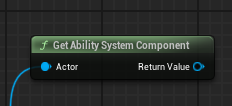
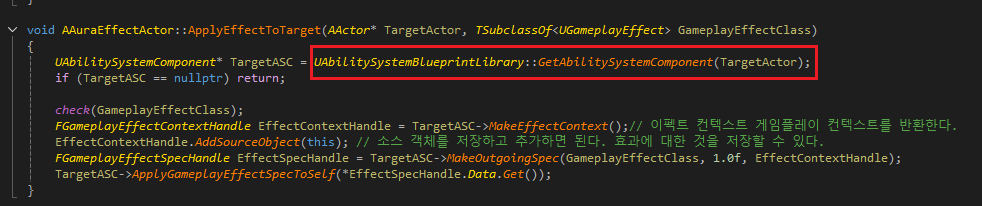
오버랩 된 타겟이 어빌리티시스템 컴포넌트를 가져오는 것 반환하는 것은 어빌리티시스템 컴포넌트 


이펙트 컨텍스트를 만들고 


이번에는 지속효과를 주는 것을 만들어 보기 위해 

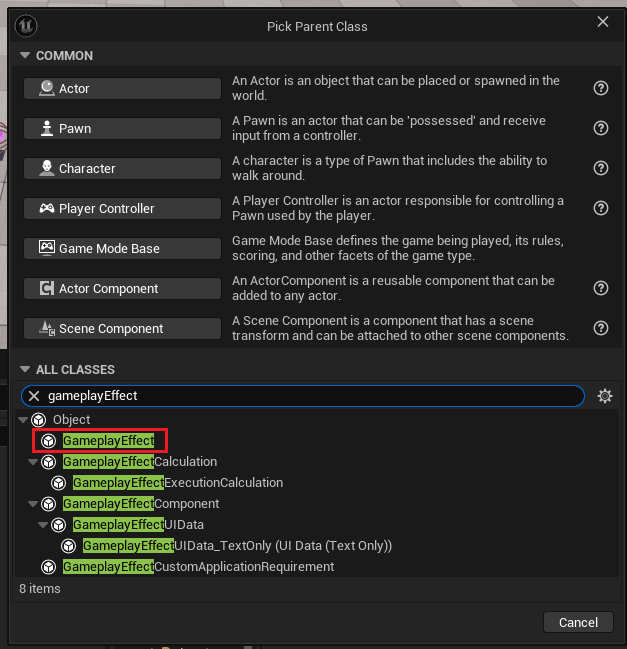
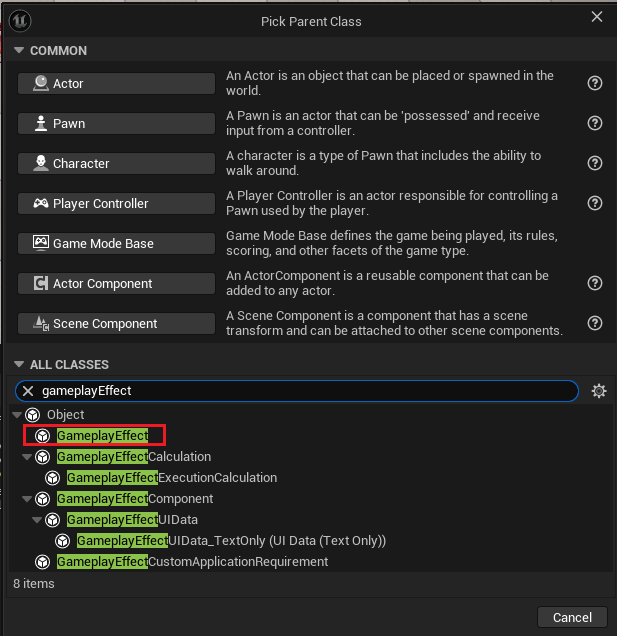
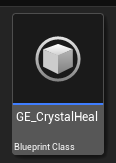
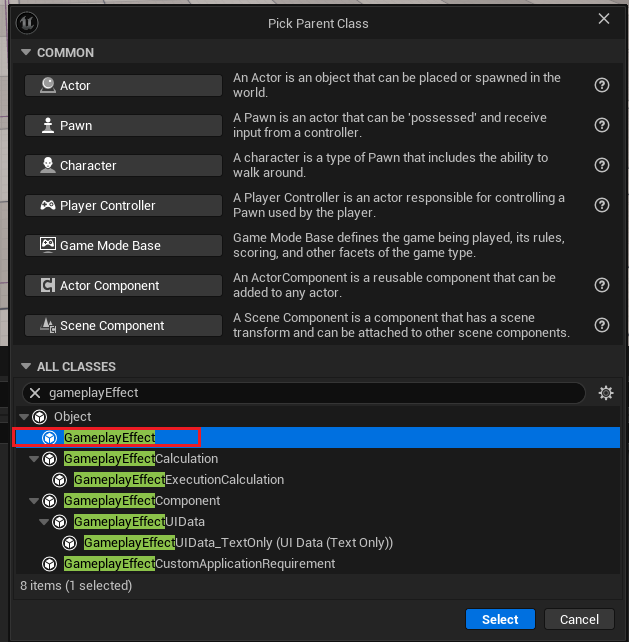
GameplayEffect를 상속받은 GE_CrystalHeal 클래스를 만들어보도록하겠다. 


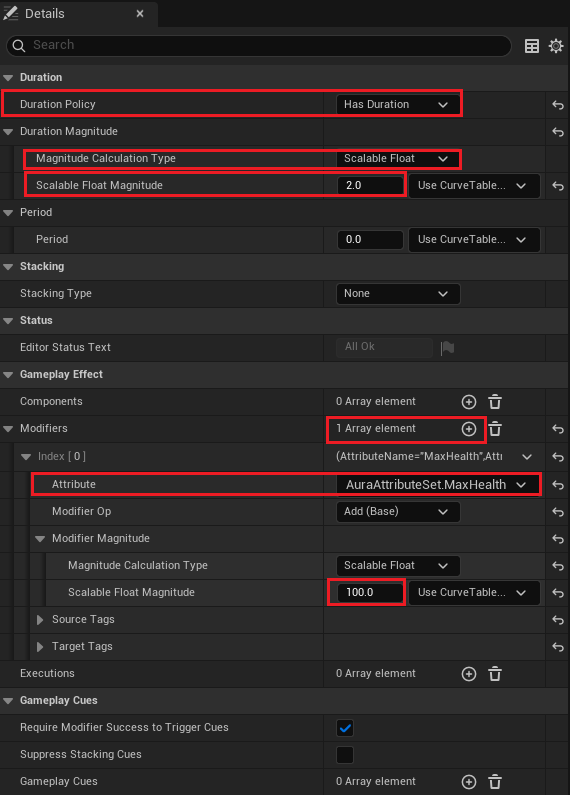
디테일창으로 들어가서 Has Duration으로 바꿔주고 얼마동안 증가할 것인지 설정해준다 2초 동안 증가하도록 설정해주고 

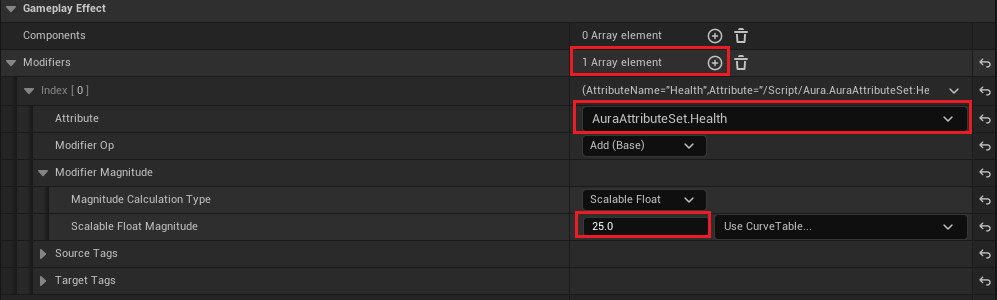
Modifiers에서 Array를 추가해준다 Attribute에서 내가 만든 MaxHealth를 설정해주고 

값을 100을 설정해준다. 2초동안 100이 오르게 설정한 것이다. 


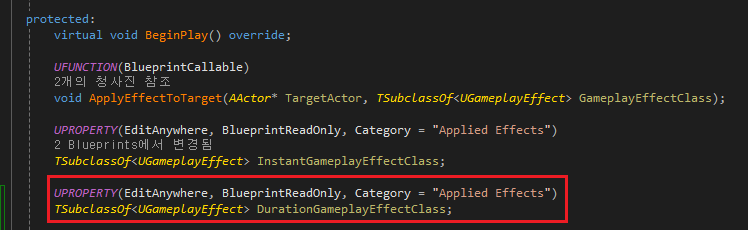
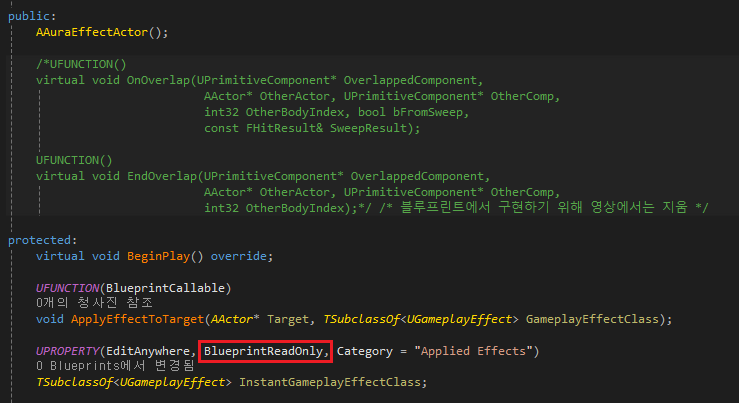
지속효과를 적용하기 위해 AuraEffectActor.h에 DurationGameplayEffectClass를 추가해주도록 하겠다.


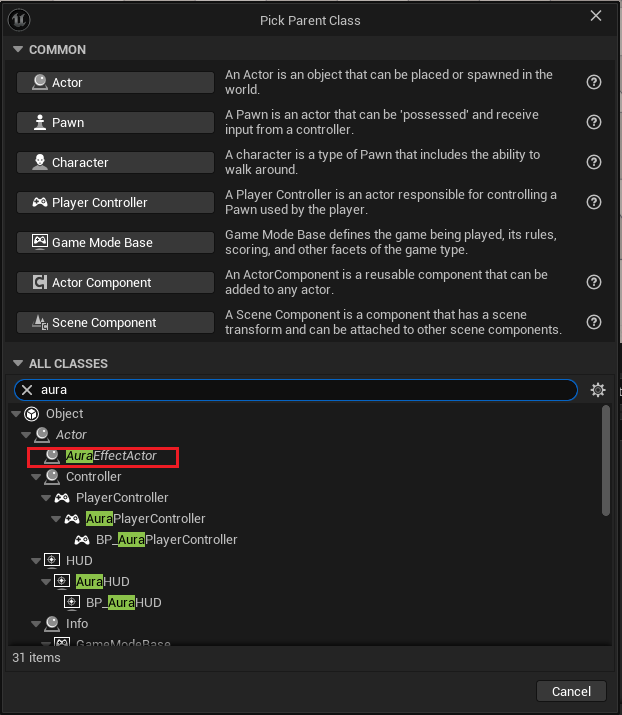
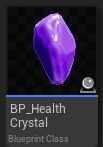
AuraEffectActor를 상속받은 BP_HealthCrystal 클래스를 만들어주겠다.


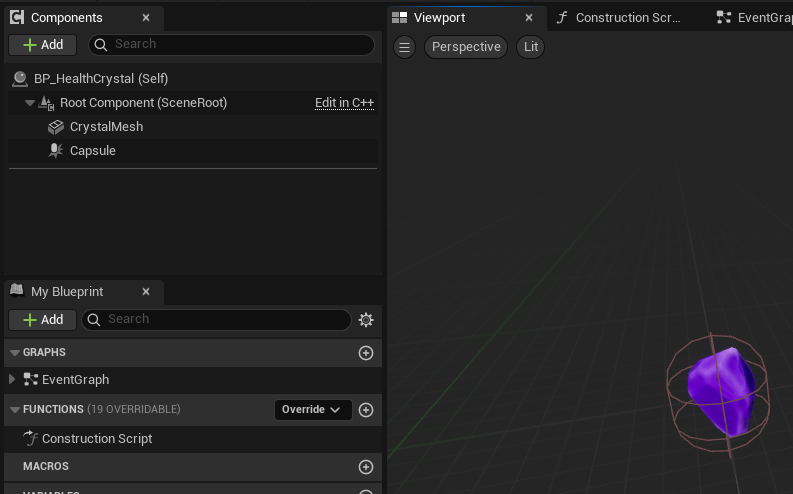
StaticMesh 설정하고 Capsule Component를 넣어서 설정해주었다. 


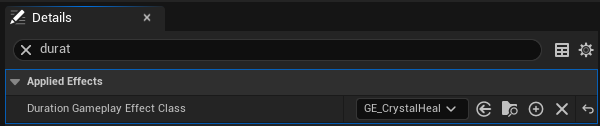
디테일창에서 아까 만들어 놓은 GE_CrystalHealth를 설정해주록한다. 


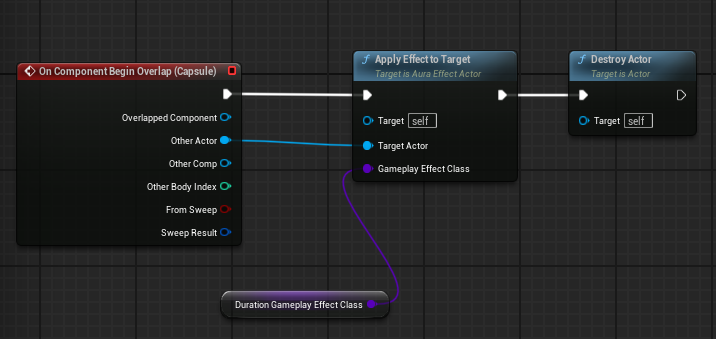
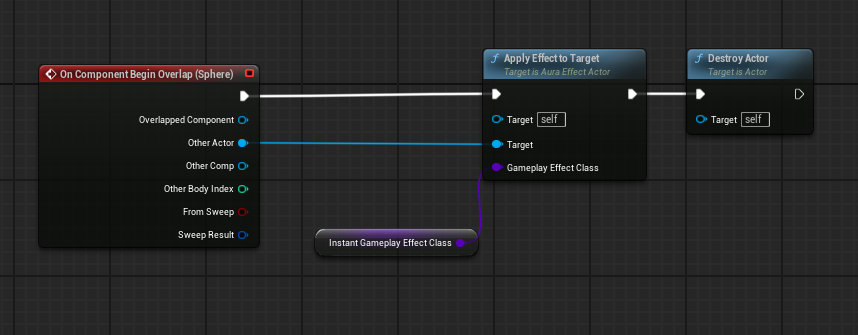
이벤트그래프에서 오버랩 되었을 시 Effect가 나오도록 설정해준다. 


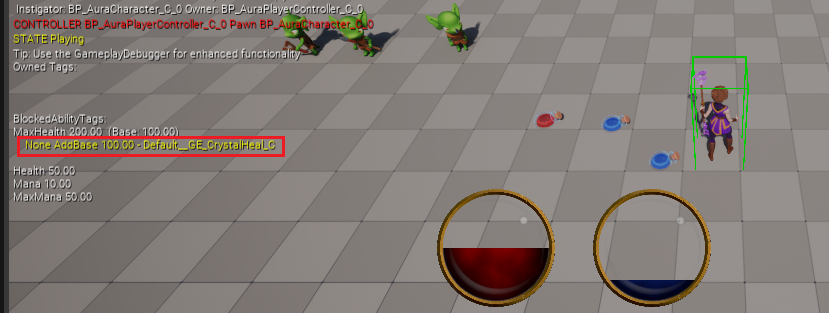
디버그 해보면 2초 동안 효과가 적용 되고 끝나는 모습을 확인해 볼 수 있다.

Instant Gameplay Effects


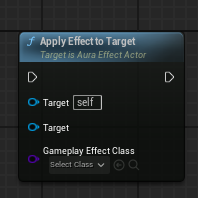
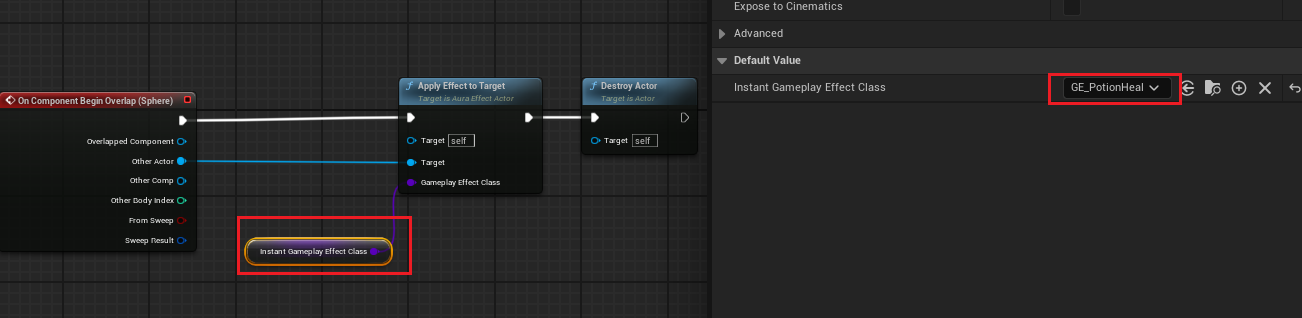
이펙트를 타깃에게 적용해보도록하겠다. 

블루프린트로 함수를 만들겠다.


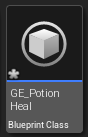
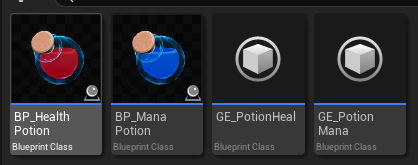
일단 GameplayEffect를 상속받은 GE_PotionHeal 클래스를 블루프린트로 만들어주겠다.


동일한 방식으로 마나 포션도 만들어줌

'Unreal Engine5 > GAS(Gameplay Ability System)' 카테고리의 다른 글

[UE5] Effect Stacking  (0) 2025.09.03
[UE5] Periodic Gameplay Effects  (0) 2025.09.02
[UE5] Gameplay Effects  (0) 2025.09.01
[UE5] Callbacks for Mana Changes  (1) 2025.08.28
[UE5] Listening for Attribute Changes  (0) 2025.08.28

+ Recent posts